Hotline tư vấn online:
024 777 67 888
Từ 08-18h hàng ngày, trừ lễ, Tết, Chủ nhật
Showroom mua hàng:
Số 69B, Lương Thế Vinh, P. Đại Mỗ, TP. Hà Nội, Việt Nam
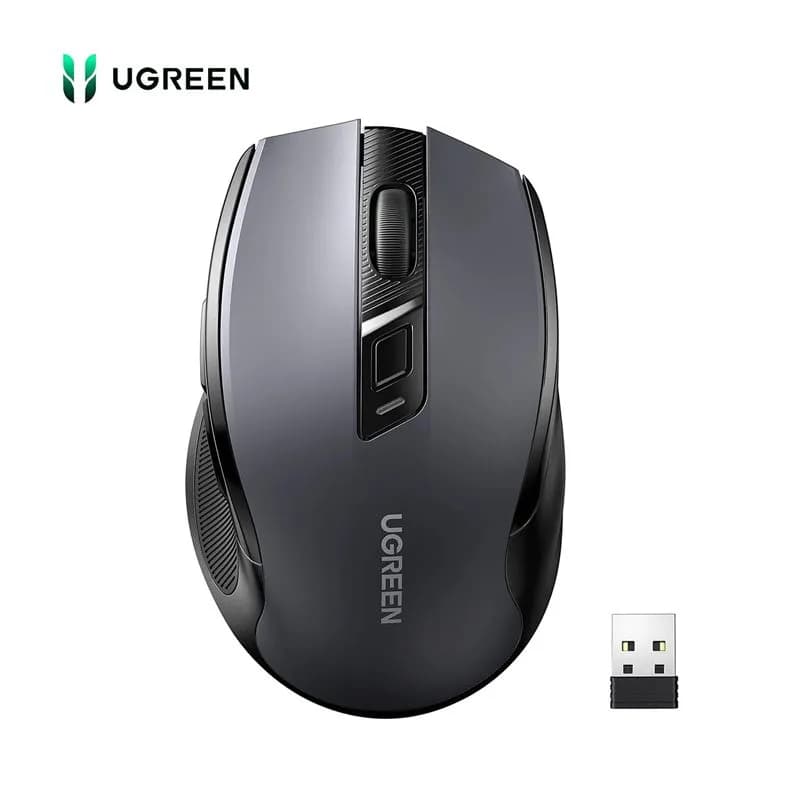
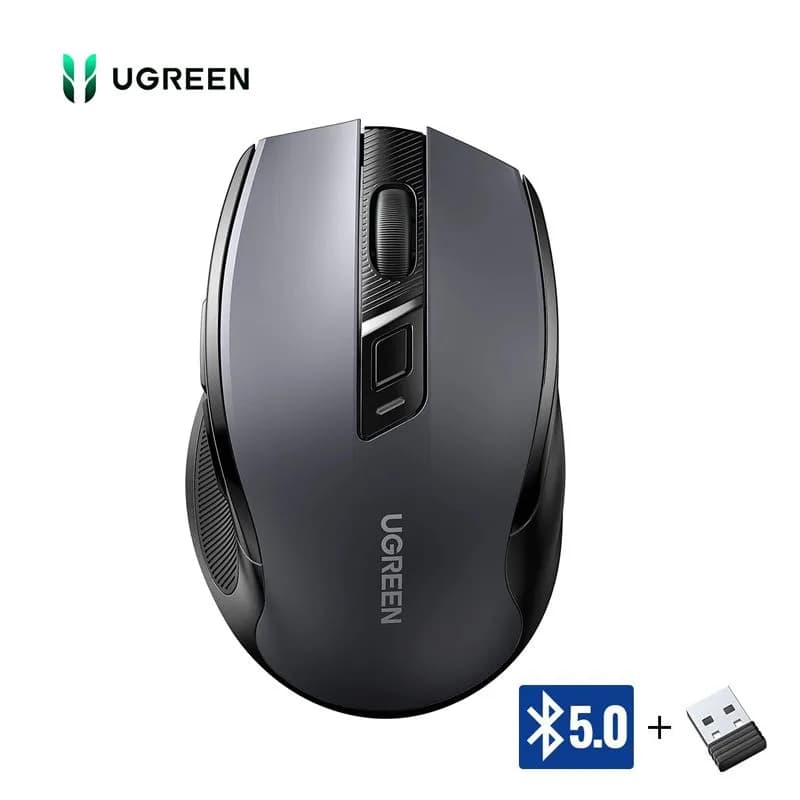
Chuột Không Dây Dual Mode Ugreen 15508 MU006 (Bluetooth 5.0 & Wireless 2.4GHz)
Cam kết dịch vụ
Sản phẩm chính hãng
Cam kết chất lượng 100%, bảo hành uy tín.
Giao hàng nhanh chóng
Hỗ trợ giao hàng hoả tốc hoặc toàn quốc.
Hotline tư vấn online:
024 777 67 888
Từ 08-18h hàng ngày, trừ lễ, Tết, Chủ nhật
Showroom mua hàng:
Số 69B, Lương Thế Vinh, P. Đại Mỗ, TP. Hà Nội, Việt Nam
Hotline tư vấn online:
024 777 67 888
Từ 08-18h hàng ngày, trừ lễ, Tết, Chủ nhật
Showroom mua hàng:
Số 69B, Lương Thế Vinh, P. Đại Mỗ, TP. Hà Nội, Việt Nam
Cam kết dịch vụ
Sản phẩm chính hãng
Cam kết chất lượng 100%, bảo hành uy tín.
Giao hàng nhanh chóng
Hỗ trợ giao hàng hoả tốc hoặc toàn quốc.
Chuột Không Dây Dual Mode Ugreen 15508 MU006 - Bluetooth 5.0 & Wireless 2.4GHz, Thiết Kế Công Thái Học, Click Chống Ồn Cao Cấp
Bạn đang tìm kiếm một chiếc chuột máy tính đa năng có thể kết nối mượt mà cùng lúc với cả máy tính văn phòng, laptop và iPad? Chuột không dây hai chế độ Ugreen 15508 (MU006) màu Xám Đen chính là câu trả lời hoàn hảo. Sở hữu công nghệ kết nối kép tiên tiến, thiết kế nâng đỡ cổ tay công thái học và nút bấm siêu yên tĩnh, sản phẩm mang lại trải nghiệm làm việc đỉnh cao cho mọi tín đồ công nghệ.
Đặc điểm nổi bật của Chuột hai chế độ Ugreen 15508 MU006
Kết nối kép thông minh (Dual Mode): Chuột hỗ trợ đồng thời hai phương thức kết nối: Bluetooth 5.0 hiện đại (không cần đầu thu) và Wireless 2.4GHz (qua USB Receiver). Bạn có thể dễ dàng chuyển đổi linh hoạt giữa 2 máy tính hoặc máy tính và iPad chỉ bằng một nút bấm dưới đáy chuột.
Thiết kế công thái học (Ergonomic Design): Phom chuột được nghiên cứu kỹ lưỡng để ôm sát lòng bàn tay, kết hợp bệ đỡ ngón tay cái giúp giảm áp lực và chống mỏi cổ tay hiệu quả khi bạn phải làm việc, thiết kế đồ họa hoặc chạy deadline suốt cả ngày dài.
Công nghệ Silent Click chống ồn 99%: Các nút bấm chính được trang bị switch giảm âm cao cấp, triệt tiêu đến 99% tiếng lạch cạch khi nhấp chuột. Không gian làm việc của bạn sẽ luôn yên tĩnh, lý tưởng khi ngồi trong văn phòng, thư viện hay làm việc muộn tại nhà.
Độ nhạy siêu cao lên đến 4000 DPI: Ugreen 15508 cho phép điều chỉnh linh hoạt 5 mức độ phân giải (800 / 1200 / 1600 / 2400 / 4000 DPI), giúp con trỏ dịch chuyển chính xác tuyệt đối trên nhiều bề mặt khác nhau, kể cả mặt kính.
Tiết kiệm năng lượng vượt trội: Tích hợp chip xử lý thông minh giúp tối ưu điện năng. Chuột sẽ tự động chuyển sang chế độ ngủ sâu (Sleep Mode) nếu không có thao tác, kéo dài tuổi thọ sử dụng chỉ với 1 viên pin AA.
Hướng dẫn kết nối 2 chế độ nhanh chóng
Cách 1: Kết nối bằng Wireless 2.4GHz:
Lắp pin AA vào chuột, lấy đầu thu USB Receiver ở khay pin ra.
Cắm USB Receiver vào cổng USB của máy tính/laptop.
Gạt công tắc nguồn sang "ON". Nhấn nút chuyển đổi chế độ ở mặt dưới chuột cho đến khi đèn báo chuyển sang màu xanh lá, chuột sẽ tự nhận thiết bị.
Cách 2: Kết nối bằng Bluetooth 5.0 (Cho Macbook, iPad, Laptop không có cổng USB):
Gạt công tắc chuột sang "ON".
Nhấn nút chuyển đổi chế độ dưới đáy chuột cho đến khi đèn báo chuyển sang màu xanh dương (nhấp nháy nhanh để vào chế độ ghép đôi).
Mở Bluetooth trên Máy tính/Macbook/iPad, tìm thiết bị có tên "Ugreen BLE Mouse" hoặc "Ugreen Mouse" và nhấn Kết nối.
Các bước reset và kích hoạt lại Bluetooth cho Ugreen 15508 khi chuột bị đơ, không tìm thấy tín hiệu Bluetooth trên máy tính mới:
Bước 1: Bật công tắc nguồn ở mặt dưới của chuột sang chế độ ON.
Bước 2: Ấn nút chuyển đổi chế độ (nút tròn nhỏ nằm ở mặt dưới của chuột) cho đến khi đèn LED chuyển sang màu xanh dương (Blue). Đây là đèn biểu thị cho chế độ Bluetooth.
Bước 3 (Thao tác Reset): Khi đèn đang ở màu xanh dương, bạn hãy ấn và giữ chặt nút chuyển đổi chế độ này trong khoảng từ 3 đến 5 giây.
Bước 4: Quan sát thấy đèn led màu xanh dương bắt đầu nhấp nháy liên tục với tốc độ nhanh. Lúc này, bộ nhớ lưu thiết bị cũ của chuột đã được xóa, và chuột đang nằm trong trạng thái "Pairing Mode" (sẵn sàng kết nối mới).
Cách kết nối lại sau khi đã reset thành công:
Xóa tên cũ (Nếu có): Trên máy tính, laptop hoặc iPad của bạn, hãy vào phần cài đặt Bluetooth, tìm tên chuột cũ (
Ugreen MousehoặcUgreen BLE Mouse) chọn Forget Device (Quên thiết bị) hoặc Remove (Gỡ bỏ).Quét thiết bị mới: Bật Bluetooth trên máy tính lên và chọn "Add Device" (Thêm thiết bị).
Kết nối: Lúc này thiết bị sẽ dò thấy lại tên chuột Ugreen đang nhấp nháy đèn. Bạn chỉ cần click chọn kết nối là chuột sẽ hoạt động bình thường mượt mà trở lại.
Lưu ý nhỏ: Nếu bạn đã làm theo các bước trên mà đèn xanh dương vẫn không nháy nhanh hoặc máy tính vẫn hoàn toàn không nhận diện được, hãy thử thay một viên pin AA mới (ưu tiên pin Alkaline chuẩn) vì khi pin yếu, chip xử lý Bluetooth của chuột thường chủ động ngắt sóng để tiết kiệm năng lượng.
Đánh giá Chuột Không Dây Dual Mode Ugreen 15508 MU006 (Bluetooth 5.0 & Wireless 2.4GHz)
SẢN PHẨM LIÊN QUAN